

Lorsque vous réservez avec Réserver + SimBrief (voir « Réserver un avion et une ligne »), le site génère votre plan de vol chez SimBrief, l'enregistre et l'affiche sur la page Plan de vol SimBrief. Cette page sert aussi à préparer le vol, puis à pré-remplir votre rapport de vol.
La fonction dépend de la configuration du site : elle peut être réservée à certains comptes ; dans ce cas l'onglet SimBrief d'AlsaéroVol n'apparaît pas et le bouton de réservation se contente d'un lien vers SimBrief.
Le résumé du plan
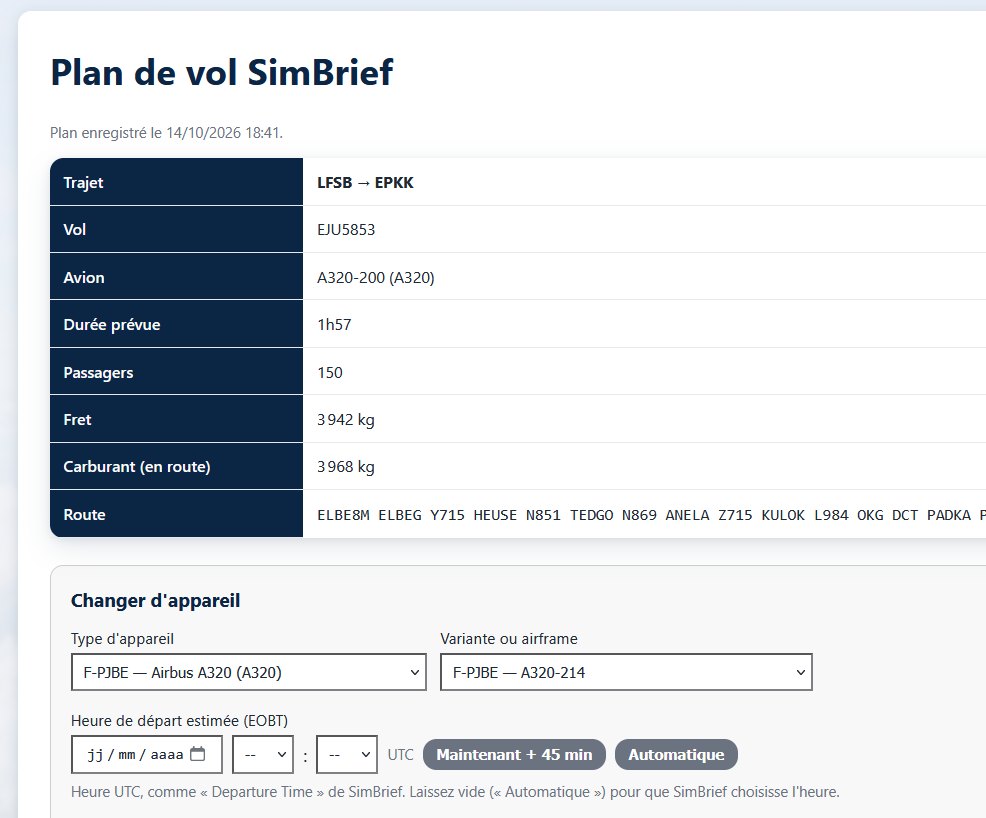
En haut de la page, un tableau résume le plan enregistré (avec sa date) : le trajet, le numéro de vol, l'avion, la durée prévue, les passagers, le fret, le carburant en route et la route.
Changer d'appareil et régénérer le plan
Le bloc Changer d'appareil permet de refaire le plan pour le même trajet :
- Type d'appareil : en tête de liste, les avions de la compagnie présents au départ (avec leur immatriculation) ;
- Variante ou airframe : la liste reprend celle de SimBrief Dispatch pour ce type (variantes publiques, puis vos propres airframes) ;
- Heure de départ estimée (EOBT) en UTC, comme le « Departure Time » de SimBrief. Les boutons Maintenant + 45 min et Automatique remplissent le champ ; laissé vide, SimBrief choisit l'heure.
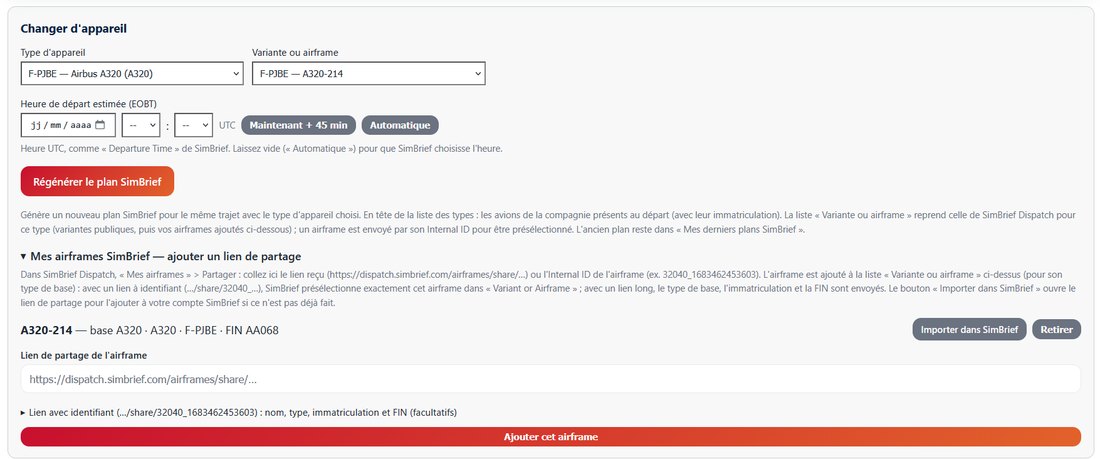
Régénérer le plan SimBrief crée un nouveau plan avec ces choix ; l'ancien reste disponible dans « Mes derniers plans SimBrief ».
Vos airframes SimBrief
La rubrique Mes airframes SimBrief sert à ajouter un airframe personnalisé : dans SimBrief Dispatch, ouvrez « Mes airframes », cliquez sur Partager et collez ici le lien de partage (https://dispatch.simbrief.com/airframes/share/...) ou l'Internal ID de l'airframe, puis cliquez sur Ajouter cet airframe. Il apparaît alors dans « Variante ou airframe ». Avec un lien long, le type de base, l'immatriculation et la FIN sont envoyés à SimBrief ; avec un lien à identifiant, vous renseignez ces informations à la main. Le bouton Importer dans SimBrief ouvre le lien de partage pour ajouter l'airframe à votre compte SimBrief si ce n'est pas déjà fait, et Retirer le supprime de la liste.
PDF, IVAO et retour aux vols
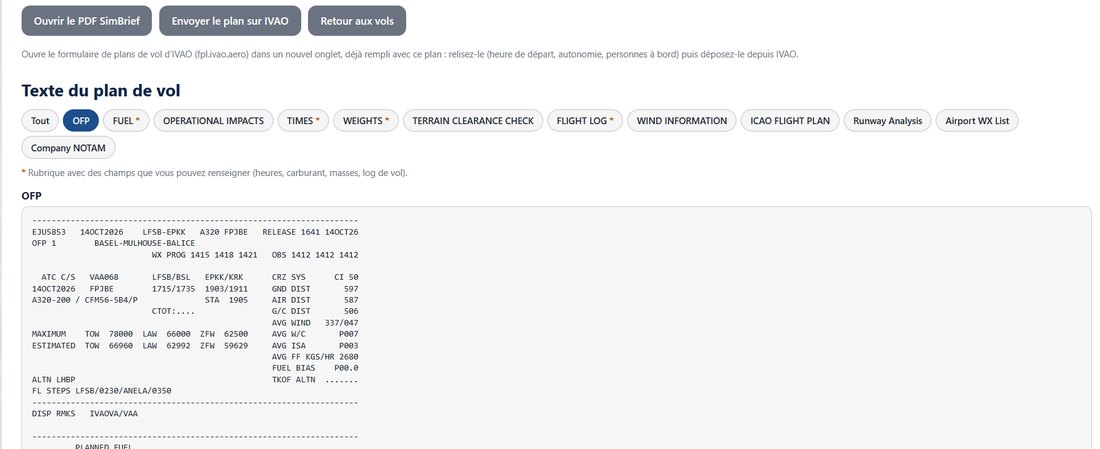
Sous le résumé, Ouvrir le PDF SimBrief affiche le plan au format PDF (SimBrief ne le conserve que quelques heures), Envoyer le plan sur IVAO ouvre le formulaire de plans de vol d'IVAO déjà rempli avec ce plan (relisez-le, puis déposez-le depuis IVAO) et Retour aux vols ramène à AlsaéroVol.
Le texte du plan et vos notes
Le texte complet du plan est conservé par le site, par rubrique : OFP, FUEL, OPERATIONAL IMPACTS, TIMES, WEIGHTS, TERRAIN CLEARANCE CHECK, FLIGHT LOG, WIND INFORMATION, ICAO FLIGHT PLAN, Runway Analysis, Airport WX List, Company NOTAM, ou Tout pour tout afficher d'un coup.
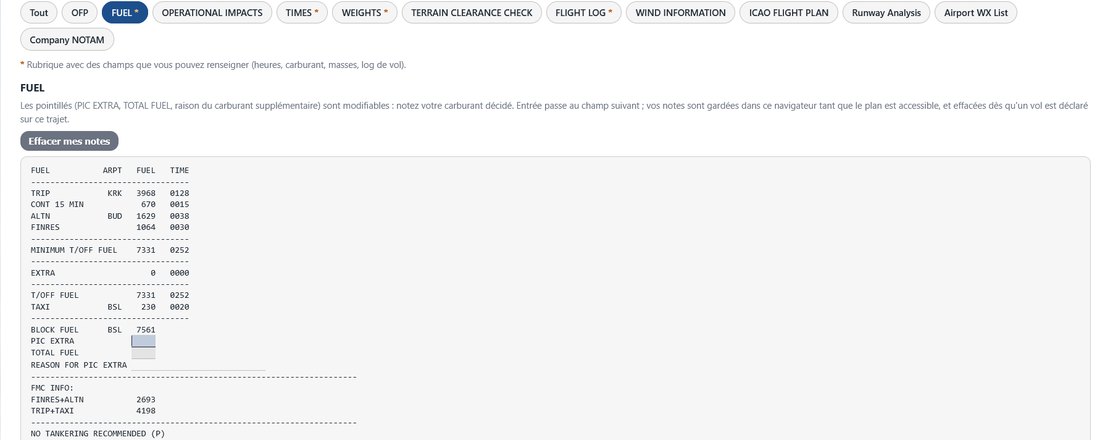
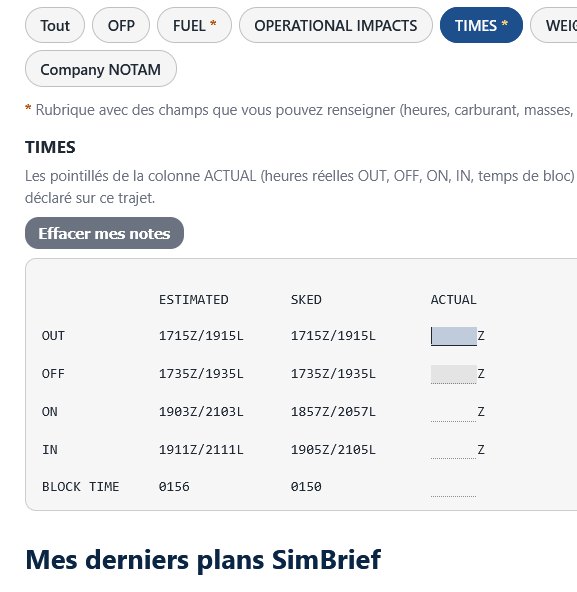
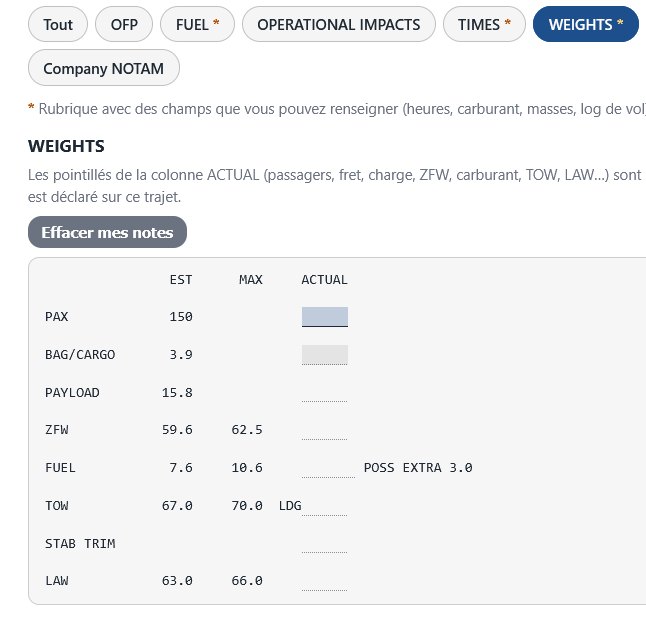
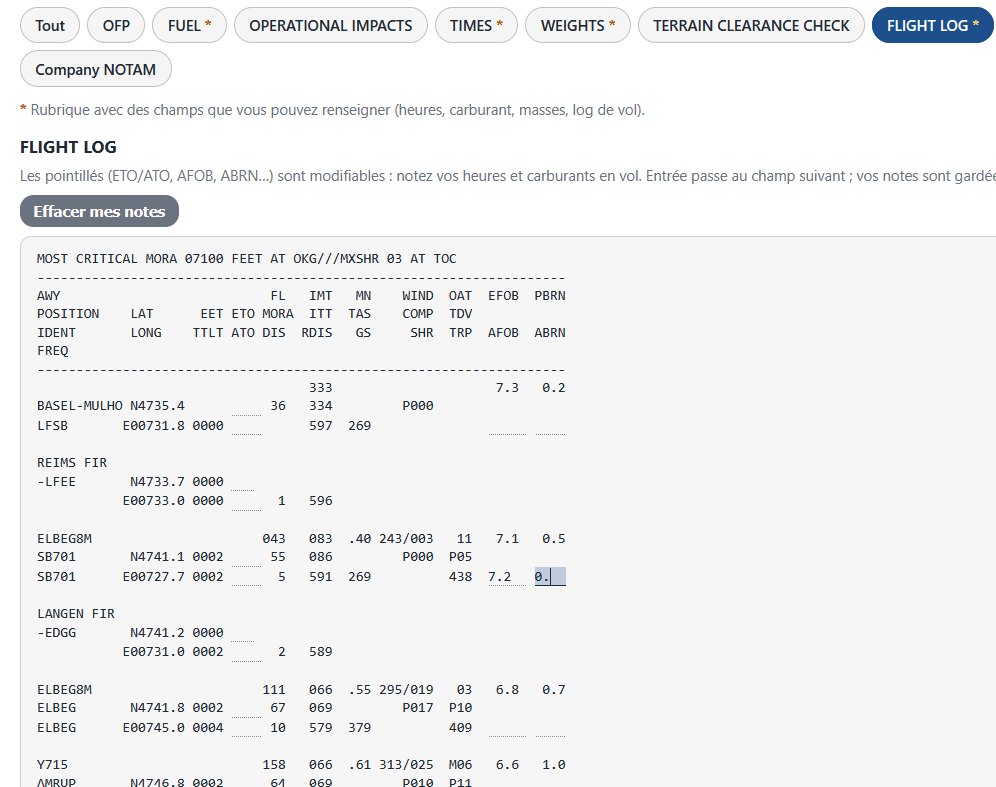
Les rubriques marquées d'une étoile (FUEL, TIMES, WEIGHTS, FLIGHT LOG) comportent des pointillés modifiables : notez-y votre carburant décidé (PIC EXTRA, TOTAL FUEL), vos heures réelles (OUT, OFF, ON, IN), vos passagers, votre fret et vos masses (ZFW, TOW, LAW), ou votre log de vol (ETO/ATO, AFOB...). Entrée passe au champ suivant. Vos notes sont gardées dans votre navigateur tant que le plan est accessible, et effacées dès qu'un vol est déclaré sur ce trajet ; Effacer mes notes les supprime à la demande.
Même principe pour les heures et les masses :
Et pour le journal de navigation, rubrique FLIGHT LOG, où vous notez heures et carburants au fil des points de report :
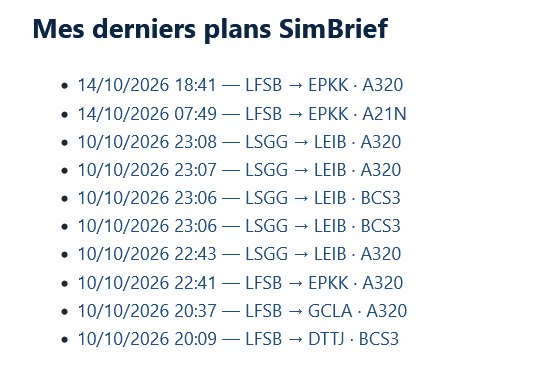
Mes derniers plans SimBrief
En bas de page, la liste Mes derniers plans SimBrief garde vos 10 derniers plans (date, trajet et type d'appareil) : un clic rouvre un ancien plan. Au-delà de dix, les plus anciens sont supprimés à l'enregistrement d'un nouveau plan.
Utiliser le plan pour déclarer le vol
Après le vol, le bouton Utiliser ce plan pour mon rapport de vol ouvre l'onglet « Rapport de vol » avec les passagers, le fret, le carburant, la durée et le type d'appareil du plan déjà renseignés (voir « Déclarer un vol et suivre son rapport »).